如何减小 AVIF 文件体积,同时保持格式不变
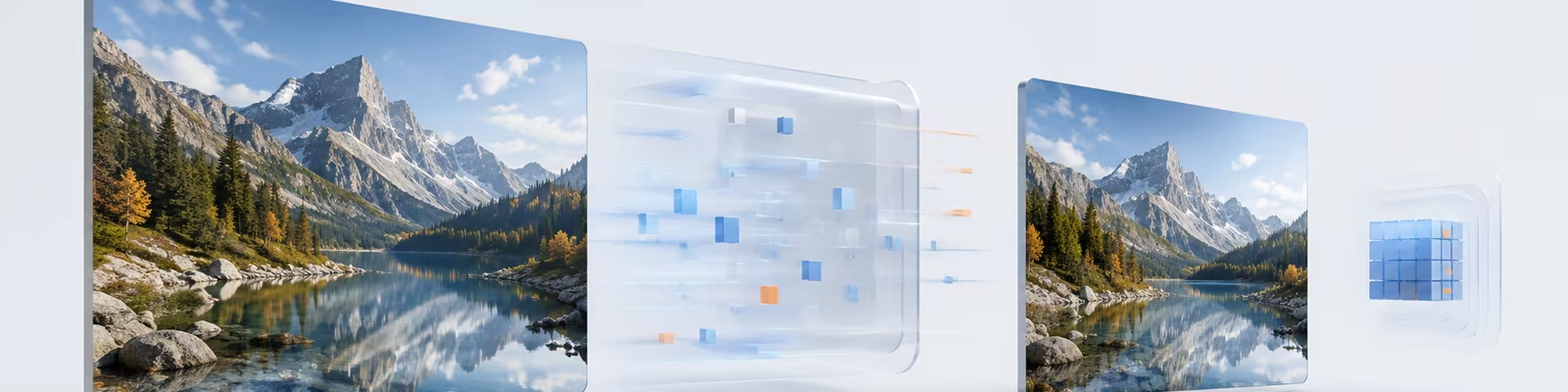
AVIF 本来就是一种高效的图片格式,但这不代表每个 AVIF 文件都已经压到位。设计工具和导出脚本往往采用偏保守的质量设置,于是首屏大图或商品图库即使已经是 AVIF,仍可能比实际需要更重。
真正的问题不是 AVIF 能不能再次压缩——当然可以。问题是如何减小 AVIF 文件体积,同时避免误改尺寸、转换成其他格式,或直到上线以后才发现画质受损。
先把尺寸调整到用户真正看到的大小
压缩不能让多余像素变得有用。如果页面里图片最多只显示为 1200 像素宽,而源文件有 4000 像素宽,那么先调整尺寸,通常比再跑一次编码器更有效。
检查布局中的最大显示尺寸,同时考虑高像素密度屏幕,然后按实际需求附近的尺寸导出。原图应保存在交付目录之外,以便将来重新处理;Web 用图是衍生版本,不应该替代存档原件。
保留较大源文件也有合理场景。响应式图片可能需要多个宽度,而可缩放的商品查看器需要比普通卡片更多的细节。重点是主动做决定,不要因为主文件最顺手,就让每个访客下载它。
压缩 AVIF,但不要转换格式
尺寸合适后,选择一个输出仍为 AVIF 的压缩工具。这听起来理所当然,但有些工具所谓的“压缩 AVIF”只是接受 AVIF 输入,最后却悄悄导出 WebP 或 JPG。
PiPic 的规则更简单:AVIF 进去,优化后的 AVIF 出来,宽高保持不变。免费 AVIF 压缩工具既可以处理单个文件,也可以一次处理最多 100 张,单文件最大 8 MB。完成后可以逐个下载,也可以把整批打成一个 ZIP。
操作流程只有四步:
- 把 AVIF 文件拖入压缩区。
- 等待每个文件旁显示压缩前后的体积。
- 下载更小的结果,并与原图比较。
- 如果节省不明显,或画质代价不值得,就保留原图。
如果压缩结果反而更大,PiPic 会保留原文件。这一点对 AVIF 尤其重要,因为已经认真优化过的文件可能没有多少余量。
检查画质,不要只相信宣传语
AVIF 同时支持有损和无损压缩。实际用于 Web 交付时,有损编码很常见,因为它能带来更明显的体积下降。因此,“完全没有质量损失”并不是一个值得追求的承诺。更诚实的检查方式是:在图片真实使用场景里,这些变化是否看得见。
先按页面实际显示尺寸比较,再放大检查容易暴露问题的区域:
- 渐变与暗部阴影;
- 皮肤、头发、树叶等细密纹理;
- 文字或界面截图周围的锐利边缘;
- 透明区域与柔和边缘;
- 高饱和颜色与高光。
不要只看文件体积。只有结果仍能完成原本的视觉任务,更小才有意义。落地页的主视觉值得多检查一分钟;如果只是很小的缩略图,按实际显示尺寸检查通常就够了。
必要时保留备用格式
当前版本的 Chrome、Edge、Firefox、Opera 和 Safari 都支持 AVIF,但它的历史仍比 JPEG 或 PNG 短,旧软件可能无法打开。MDN 也建议在需要覆盖更老环境时准备备用格式;其图片格式指南列出了 AVIF 与传统格式的差异。
在网站中,可以使用 <picture> 让浏览器优先选择 AVIF,并在需要时回退到 WebP 或 JPEG:
<picture>
  <source srcset="hero.avif" type="image/avif" />
  <source srcset="hero.webp" type="image/webp" />
  <img src="hero.jpg" width="1200" height="800" alt="" />
</picture>
不要删掉 width 和 height。它们能让浏览器在图片到达前预留空间,减少布局跳动。同时确认备用文件真的存在;指向不存在文件的 <source> 并不能提供兼容性。
把批量压缩当成交付步骤
优化一张首屏图有用,建立可重复的流程更有用。页面上线前,把该页面使用的 AVIF 资源集中起来,整批压缩,然后优先检查体积最大的几个结果,而不是随机打开文件。
可以使用这份简短清单:
- 尺寸符合页面中的最大显示需求;
- 输出仍是
.avif,线上返回image/avif; - 压缩前后的差异值得保留;
- 重要边缘、渐变和透明区域仍然正常;
- 需要时已经准备响应式版本和备用格式;
- 上线后的响应带有合理的缓存头。
如果图片长期放在仓库或构建流程中,可以使用 PiPic Agent CLI 把压缩变成自动化步骤。只是临时处理一个文件夹时,浏览器通常更直接:拖入文件、检查结果、下载 ZIP。
AVIF 很高效,但并不神奇。先给它正确的尺寸,再在不改变格式的前提下重新压缩,最后核验用户真正会看到的结果。这样才能在不靠猜测的情况下得到更小的 AVIF 文件。