Cómo reducir el tamaño de un AVIF sin cambiar el formato
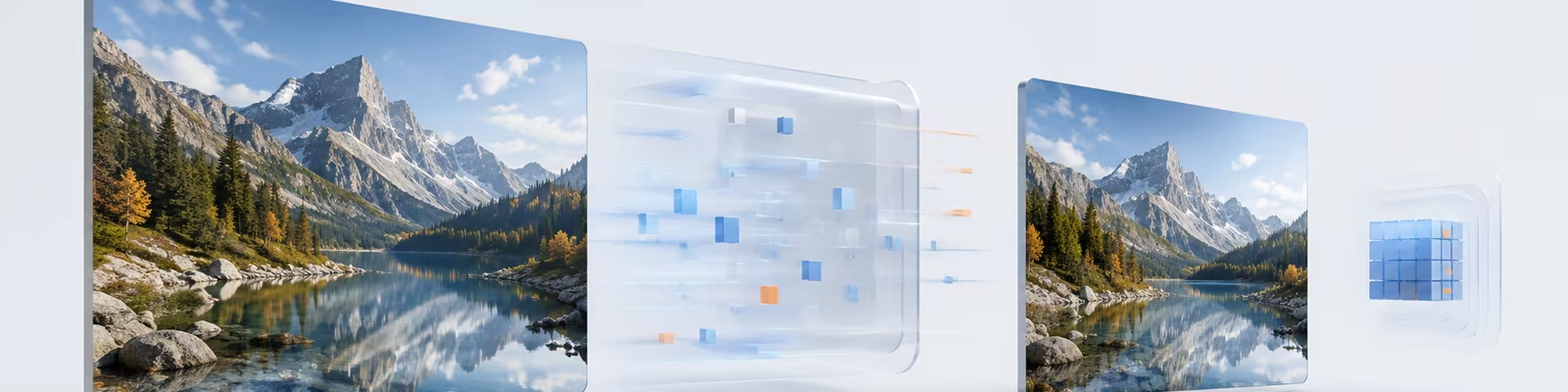
AVIF ya es un formato de imagen compacto. Eso no significa que todos los archivos AVIF estén terminados. Las herramientas de diseño y los scripts de exportación suelen elegir ajustes de calidad prudentes, y una exportación prudente puede dejar una imagen principal o una galería de producto más pesada de lo necesario.
La pregunta útil no es si un AVIF se puede volver a comprimir. Se puede. La pregunta es cómo reducir el tamaño de un AVIF sin cambiar por accidente sus dimensiones, convertirlo a otro formato o aceptar daños que solo descubres después de publicarlo.
Empieza por las dimensiones que verá el usuario
La compresión no convierte los píxeles innecesarios en algo útil. Si una imagen se muestra a 1200 píxeles de ancho pero el archivo original mide 4000, reducir las dimensiones suele importar más que otra pasada por un codificador.
Comprueba el mayor tamaño de renderizado del diseño, incluidas las pantallas de alta densidad, y exporta cerca de esa necesidad. Guarda el original fuera de la carpeta que vas a publicar para poder volver a él; la copia web es un derivado, no tu archivo maestro.
Hay motivos válidos para conservar una fuente grande. Las imágenes adaptables pueden necesitar varios anchos y un visor de producto con zoom necesita más detalle que una tarjeta estática. La idea es decidirlo de forma consciente. No obligues a cada visitante a descargar el archivo maestro solo porque era el más cómodo de arrastrar al proyecto.
Vuelve a comprimir AVIF sin convertirlo
Cuando las dimensiones sean correctas, usa un compresor cuya salida siga siendo AVIF. Parece evidente, pero algunas herramientas interpretan «comprimir AVIF» como «aceptar un AVIF de entrada» y después exportan WebP o JPG sin dejarlo claro.
PiPic tiene un contrato más sencillo: entra AVIF y sale AVIF optimizado, con el mismo ancho y alto. El compresor AVIF gratis acepta un archivo o un lote de hasta 100, con un máximo de 8 MB por archivo. Al terminar puedes descargarlos por separado o llevarte todo el lote en un único ZIP.
El proceso es corto:
- Suelta los archivos AVIF en el compresor.
- Espera a ver el tamaño anterior y posterior junto a cada archivo.
- Descarga el resultado más pequeño y compáralo con el original.
- Conserva el original si el ahorro no es significativo o el coste visual no merece la pena.
PiPic conserva el original cuando el resultado comprimido sería mayor. En AVIF esto importa: un archivo que ya fue optimizado con cuidado puede tener muy poco margen restante.
Revisa la calidad en lugar de confiar en una promesa
AVIF admite compresión con y sin pérdida. Para publicar en la web, la codificación con pérdida es habitual porque ahí aparece buena parte de la reducción de tamaño. Por eso «sin ninguna pérdida de calidad» no es la promesa adecuada. La prueba honesta es comprobar si el cambio se percibe en el uso real de la imagen.
Compara primero al tamaño de renderizado y después amplía las zonas que suelen mostrar problemas:
- degradados y sombras oscuras;
- piel, pelo, vegetación y otras texturas finas;
- bordes nítidos alrededor de texto o capturas de interfaz;
- transparencias y bordes suaves;
- colores saturados y luces altas.
No juzgues solo por el número de bytes. Un archivo menor solo es una mejora si sigue cumpliendo su función. Si es la imagen principal de una landing, dedica un minuto adicional a revisarla. Para una miniatura pequeña, comprobarla al tamaño de uso suele ser suficiente.
Mantén una alternativa cuando tu audiencia la necesite
AVIF funciona en las versiones actuales de Chrome, Edge, Firefox, Opera y Safari. Sin embargo, tiene menos historia que JPEG o PNG y algunos programas antiguos todavía no lo abren. MDN recomienda ofrecer una alternativa cuando importa esa compatibilidad histórica; su guía de formatos de imagen explica las diferencias.
En una web, <picture> permite que el navegador elija primero AVIF y use WebP o
JPEG cuando sea necesario:
<picture>
  <source srcset="hero.avif" type="image/avif" />
  <source srcset="hero.webp" type="image/webp" />
  <img src="hero.jpg" width="1200" height="800" alt="" />
</picture>
Conserva los atributos width y height. Permiten reservar el espacio antes de
que llegue la imagen y evitan movimientos de diseño. Comprueba también que el
archivo alternativo existe: una línea <source> que apunta a un archivo ausente
no aporta compatibilidad.
Convierte el lote en un paso de publicación
Optimizar una imagen principal ayuda. Un proceso repetible ayuda más. Antes de publicar una página, reúne sus AVIF, comprímelos como un lote y revisa primero los resultados más grandes en vez de abrir archivos al azar.
Usa esta lista breve:
- las dimensiones coinciden con el mayor uso renderizado;
- la salida sigue siendo
.avify se sirve comoimage/avif; - la diferencia de tamaño merece conservar el resultado;
- bordes, degradados y transparencias importantes siguen viéndose bien;
- existen variantes adaptables y alternativas cuando la audiencia las necesita;
- la respuesta publicada incluye cabeceras de caché razonables.
Si los mismos recursos viven en un repositorio o pipeline, la PiPic Agent CLI puede convertir la compresión en parte del flujo. Para una carpeta puntual, el navegador suele ser más directo: suelta los archivos, revisa los resultados y descarga el ZIP.
AVIF es eficiente, no mágico. Dale las dimensiones correctas, vuelve a comprimirlo sin cambiar el formato y verifica lo que verá la gente. Así se reduce el tamaño de un AVIF sin convertir la optimización en una adivinanza.